
Configuration de l’application Poinçon : restrictions IP et erreurs courantes
Lorsque vous activez l’application Poinçon dans TimeWellScheduled, Vous devez choisir comment les employés poinçonneront à l’arrivée et au départ.
Ce paramètre détermine directement si des restrictions d’accès par adresse IP sont nécessaires.
Erreur courante lors de l’installation
Si ce message s’affiche :
« L’adresse IP à partir de laquelle vous essayez de vous connecter n’est pas enregistrée. »
Cela signifie :
- Vous avez sélectionné « Poinçonner à partir d’un périphérique de poinçon spécifique, appliquer les restrictions d’accès »
- Mais vous n’avez pas ajouté d’adresse IP dans les restrictions d’accès.
C’est le problème le plus fréquent lors de la configuration initiale.
Étape 1 : Choisissez votre méthode de poinçon
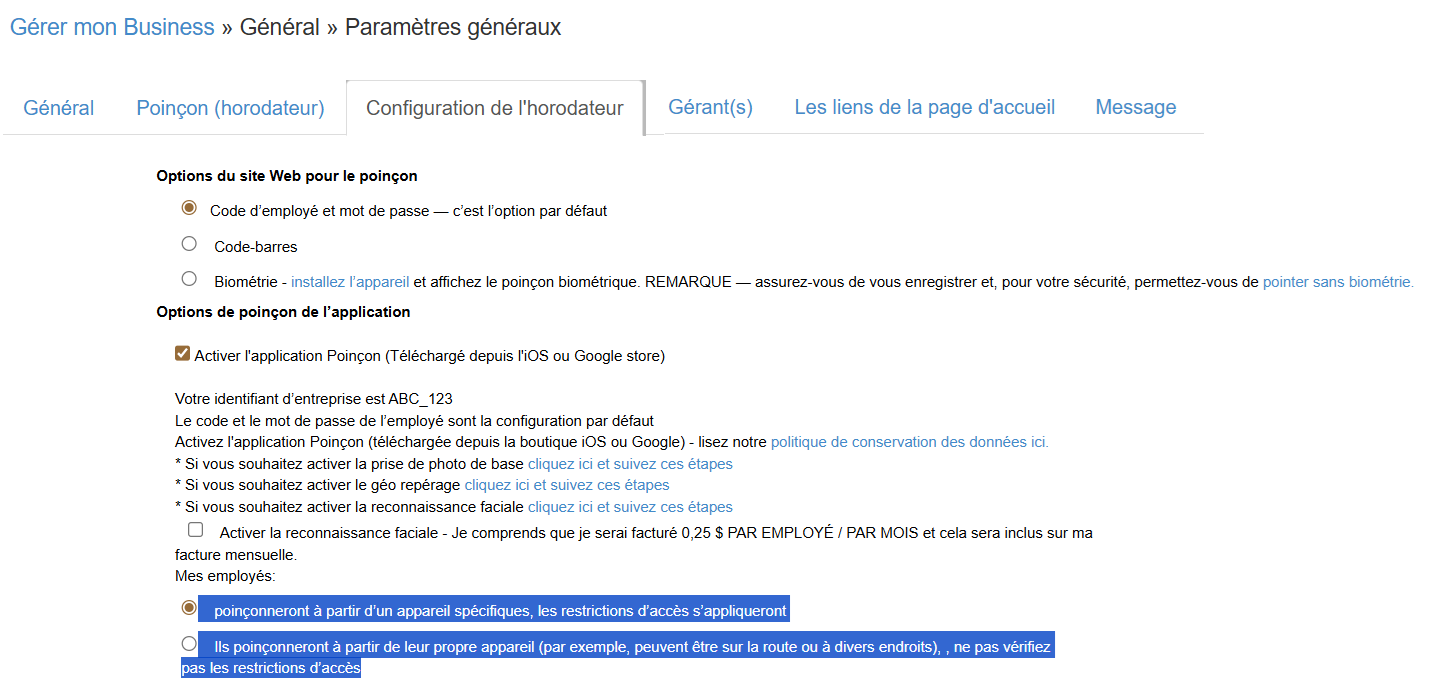
Lorsque vous activez l’application Poinçon, vous devrez choisir l’une des options suivantes :
Option 1
poinçonneront à partir d’un appareil spécifiques, les restrictions d’accès s’appliqueront
Utilisez cette option si :
- Les employés poinçonne à partir d’un appareil fixe (par exemple, une tablette en magasin, un ordinateur à l’accueil, une borne fixe)
- Vous souhaitez limiter l’accès au réseau de votre entreprise
Si vous choisissez cette option, vous DEVEZ configurer des restrictions d’accès IP.
Suivez les instructions de cet article pour terminer la configuration – Configuration des restrictions d’accès
Sans cette étape, le poinçon sera bloqué.
Option 2
Ils poinçonneront à partir de leur propre appareil (par exemple, peuvent être sur la route ou à divers endroits), , ne pas vérifiez pas les restrictions d’accès
Utilisez cette option si :
- Les employés poinçonne à l’aide de leur téléphone personnel
- Le personnel travaille à distance
- Les employés se déplacent d’une location à l’autre
- Vous ne souhaitez pas de contrôle d’adresse IP
Aucune configuration IP n’est nécessaire pour cette option.
Pourquoi existe-t-il des restrictions d’adresse IP ?
Les restrictions d’adresse IP protègent votre compte en garantissant que les poinçons ne peuvent être effectués qu’à partir de réseaux ou d’appareils approuvés.
Si cette option est activée mais mal configurée, le système ne peut pas valider l’emplacement du poinçon, ce qui déclenche l’affichage d’un message d’erreur.