Aller au contenu principal
< Tous les sujets

Approuver vos feuilles de temps

Table des matières

Pour consulter les feuilles de temps :

  1. Allez dans FEUILLES DE TEMPS ET PAIE
  2. Allez dans RÉVISER, MODIFIER ET APPROUVER LES FEUILLES DE TEMPS
  3. Sélectionnez un département (ou cliquez sur TOUS LES DÉPARTEMENTS)

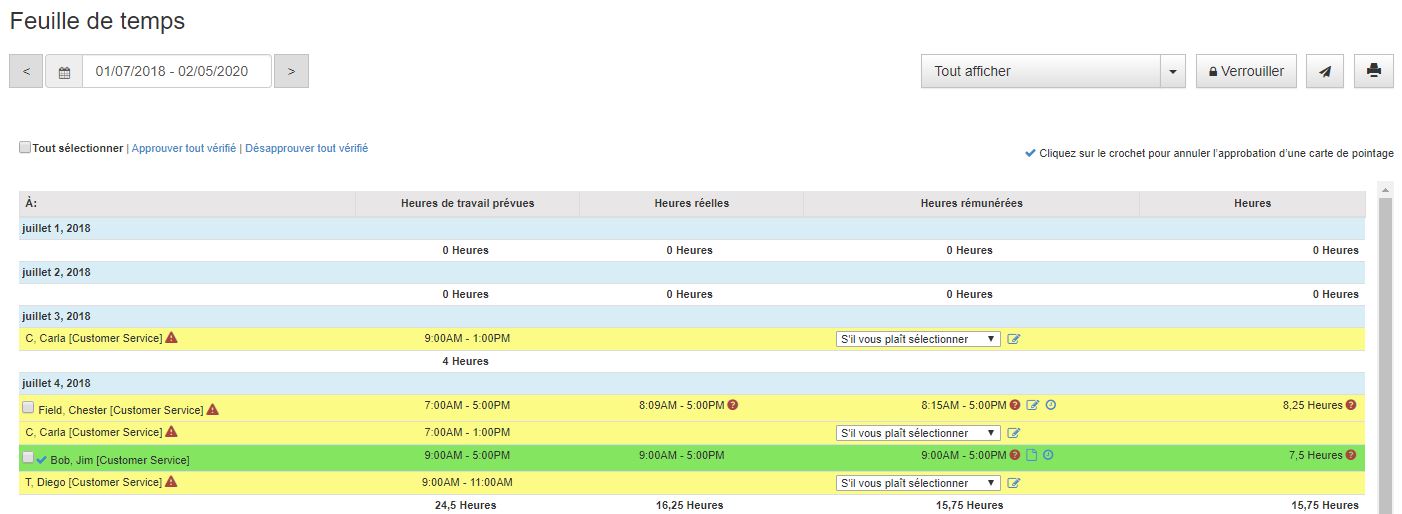
Par défaut, le rapport affiche uniquement les feuilles de temps qui nécessitent une approbation. Vous pouvez modifier le filtre pour AFFICHER TOUTES les feuilles de temps.

Quels types de feuilles de temps existe-t-il ?

  • Vert – approuvé
    L’employé a pointé selon l’horaire et la période de grâce configurée, donc le système considère que tout est correct (vous pouvez tout de même modifier si nécessaire).
  • Jaune – non approuvé
    Ces feuilles doivent être approuvées pour apparaître dans les rapports de paie ou être exportées vers la paie.


Pour approuver des feuilles de temps :

  1. Cliquez sur l’icône de crayon dans la colonne PAYÉ
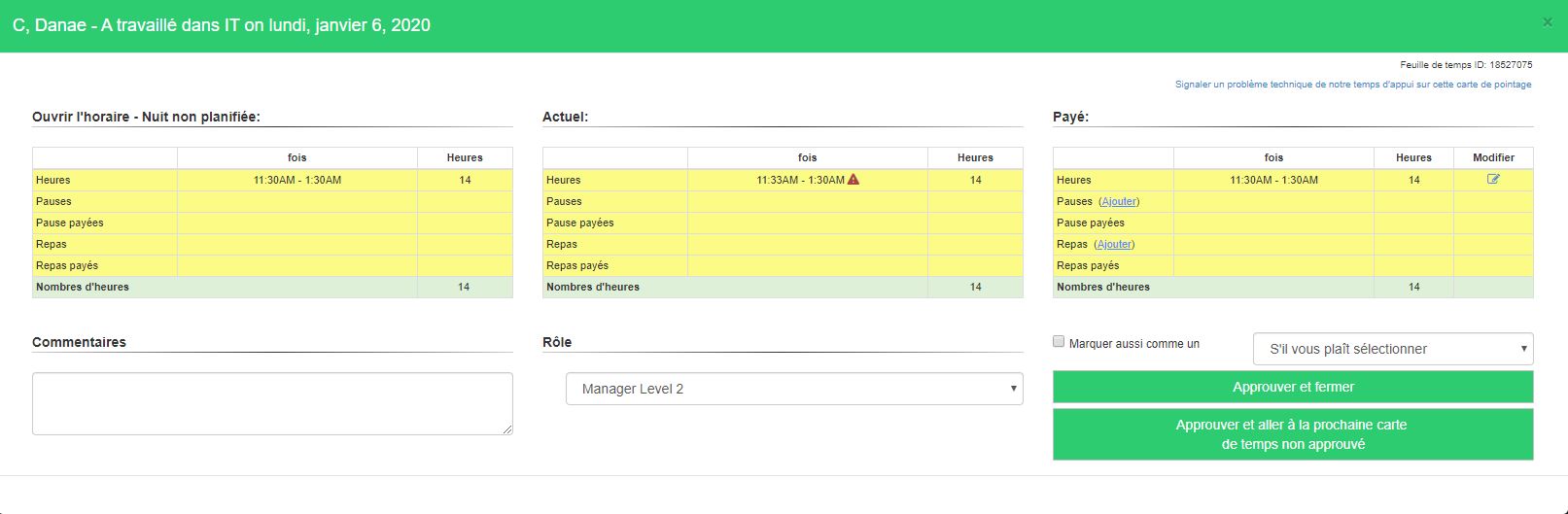
  2. La fenêtre contextuelle affichera :
    1. PRÉVU – les heures inscrites à l’horaire et prévues pour être payées (ne peuvent pas être modifiées)
    2. RÉEL – les heures réellement pointées par l’employé (ne peuvent pas être modifiées)
    3. PAYÉ – le système calcule automatiquement selon les heures prévues/réelles, que vous pouvez ensuite ajuster selon les heures que vous souhaitez réellement payer
  3. Dans la colonne PAYÉ, cliquez sur l’icône de modification et ajustez les heures du quart afin que le TOTAL DES HEURES corresponde à ce que vous souhaitez payer à l’employé.
  4. Une fois terminé, choisissez une option pour approuver la feuille de temps

Que faire si un employé appelle pour signaler une absence maladie ?

Il arrive qu’un employé ne pointe pas du tout. Dans ce cas, vous pouvez enregistrer une absence et l’associer à son quart. Pour ce faire, utilisez le menu déroulant afin de sélectionner le type d’absence.

Search

Language switcher

Catégories