
< Tous les sujets
Comment ajouter une disponibilité
Mis à jour
Views15
Table des matières
- Dans le menu, cliquez sur DISPONIBILITÉ
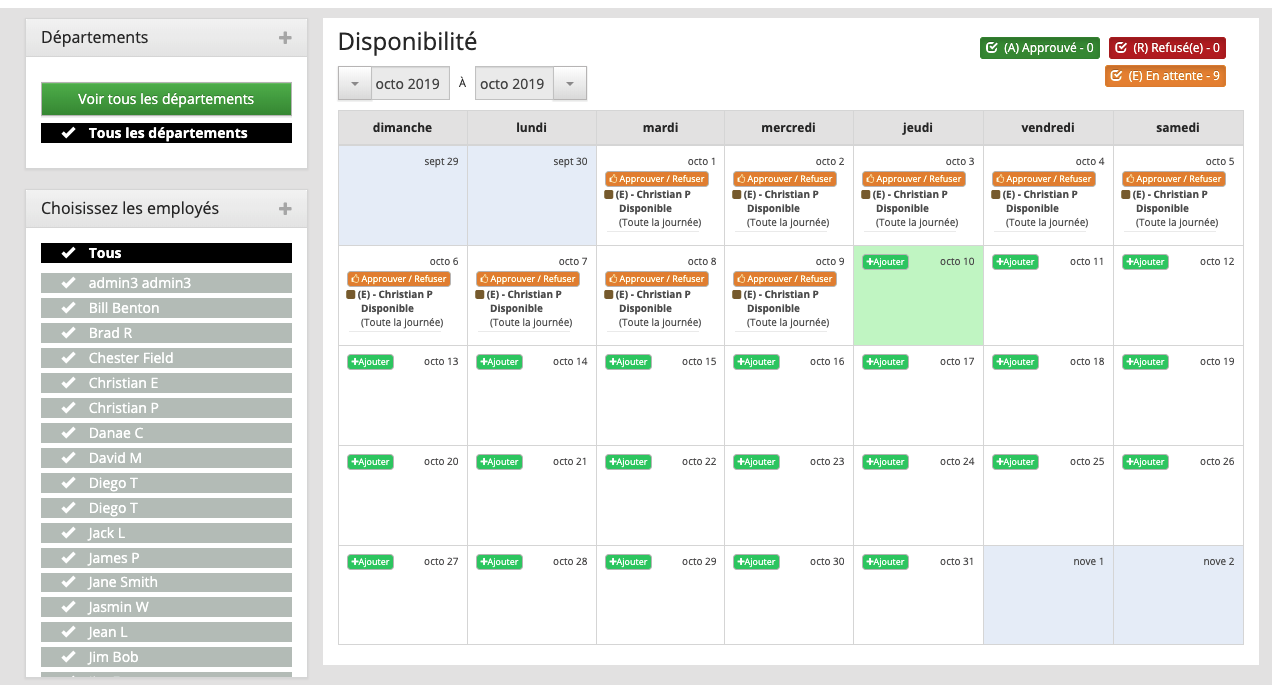
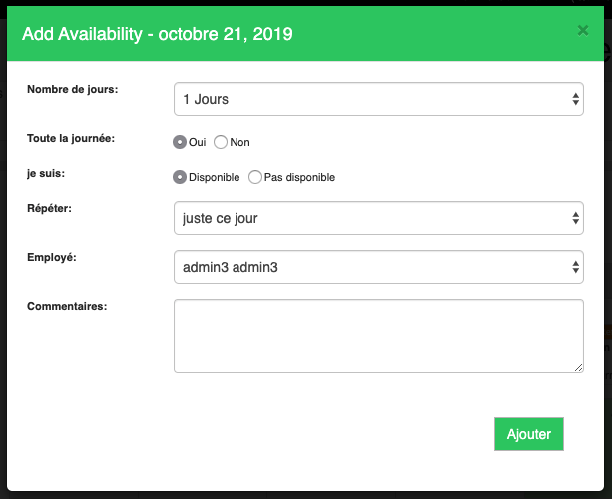
2. Cliquez sur le bouton AJOUTER le jour où vous souhaitez ajouter 3. Complétez les informations et cliquez sur AJOUTER. Si vous êtes responsable / superviseur, vous pouvez sélectionner la disponibilité des employés que vous gérez.Vous pouvez en optiona. Choisissez si l’employé est DISPONIBLE ou INDISPONIBLEb. Choisissez si l’événement doit être une fois ou si l’événement se répètec. Si l’événement se répète, combien de semaines souhaitez-vous le répéter?
  4. Lorsque vous avez terminé, la disponibilité sera dans un état d’attente.Dans cet état, il affichera dans le calendrier comme une barre jaune.
 5. Cliquez sur Approuver / Refuser pour approuver.Dans cet état, le programme apparaît sous forme de barre verte.
Search
Language switcher
Catégories
-
Absence35
-
Alertes29
-
Application - Poinçon11
-
Application - pour employé3
-
Biométrie16
-
Browsers2
-
Cartes de Temps58
-
Chat2
-
Comment faire13
-
Compétence5
-
comptabilité5
-
COVID5
-
Départements7
-
Disponibilité13
-
Employés22
-
Général27
-
Gestion des employés9
-
Instances multiples2
-
Messages16
-
Mise en route9
-
Mode hors connexion3
-
Modules RH45
-
Nouvelles5
-
Paie42
-
Planifier68
-
Poinçon4
-
Poinçonner21
-
Pour les gestionnaires15
-
Printing1
-
Quart de travail10
-
Qui Travaille8
-
Rapports20
-
Restrictions d'accès9
-
Rôles11
-
Sécurité17
-
Signes vitaux2
-
Sondage3
-
Statutory Holidays12
-
TWS – News68
-
Vidéos3